


Оскільки інструкції з видалення драйвера Huion можуть відрізнятися в різних версіях, спочатку необхідно перевірити встановлену версію драйвера Huion.
1. Інструкція з видалення драйвера V13:
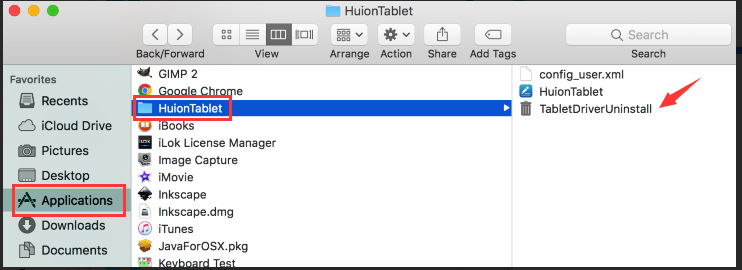
1) Перейдіть в «Finder» > натисніть «Додатки» > знайдіть папку «HuionTablet» > натисніть значок «TabletDriverUninstall»
2) Введіть пароль свого облікового запису Mac і дочекайтеся завершення деінсталяціі.
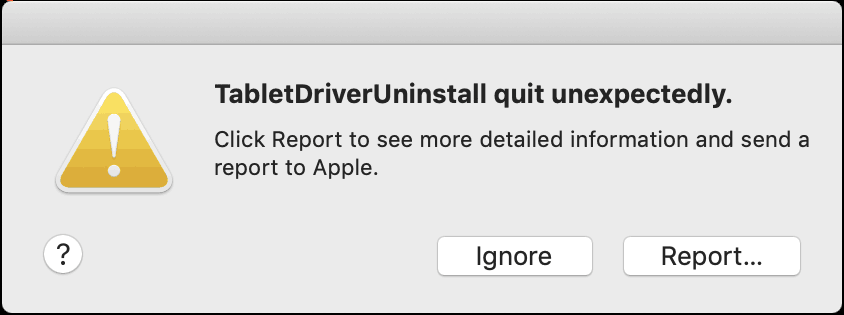
3) Якщо з'явилася помилка «TabletDriverUninstall несподівано завершив роботу», перезавантажте комп'ютер.
4) Відкрийте ваш монітор активності, щоб переконатися, що відповідна програма драйвера відсутня в списку. Якщо ви помітили, що програма з ім'ям «HuionTablet», «HuionTabletInfo» або «TabletDriverConsole» все ще працює, закрийте її відповідним чином.
2. Інструкція з видалення драйвера V14:
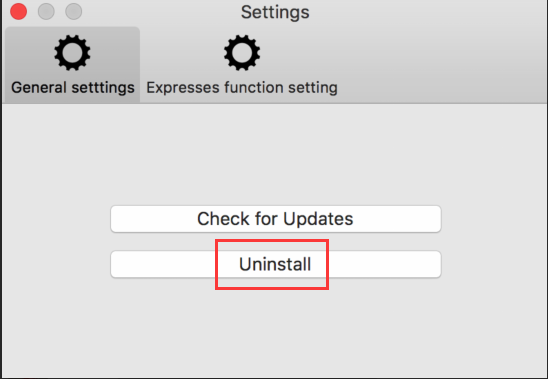
1) Перейдіть в інтерфейс драйвера > Натисніть значок «Налаштування» у правому верхньому кутку екрану.

2) Натисніть кнопку «Видалити».
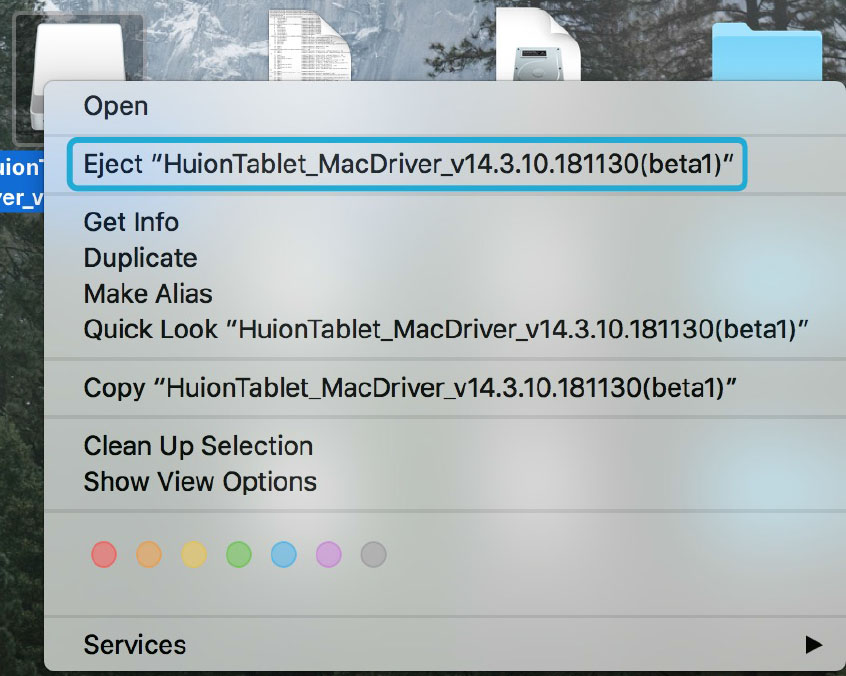
3) Після видалення драйвера ви можете видалити інсталяційний пакет з вашого комп'ютера.
4) Відкрийте монітор активності, щоб перевірити, що всі програми, які пов'язані з графічним планшетом, видалені. Якщо ви помітили, що програма з ім'ям «HuionTablet», «HuionDriverHelper» або «TabletDriverAgent» все ще працює, закрийте її відповідним чином.


Залишити коментар