


Частина 1. Як перевірити версію прошивки графічного планшета або монітора Huion
(Для драйвера версії V13 і V14)
1. Відкрийте панель драйвера
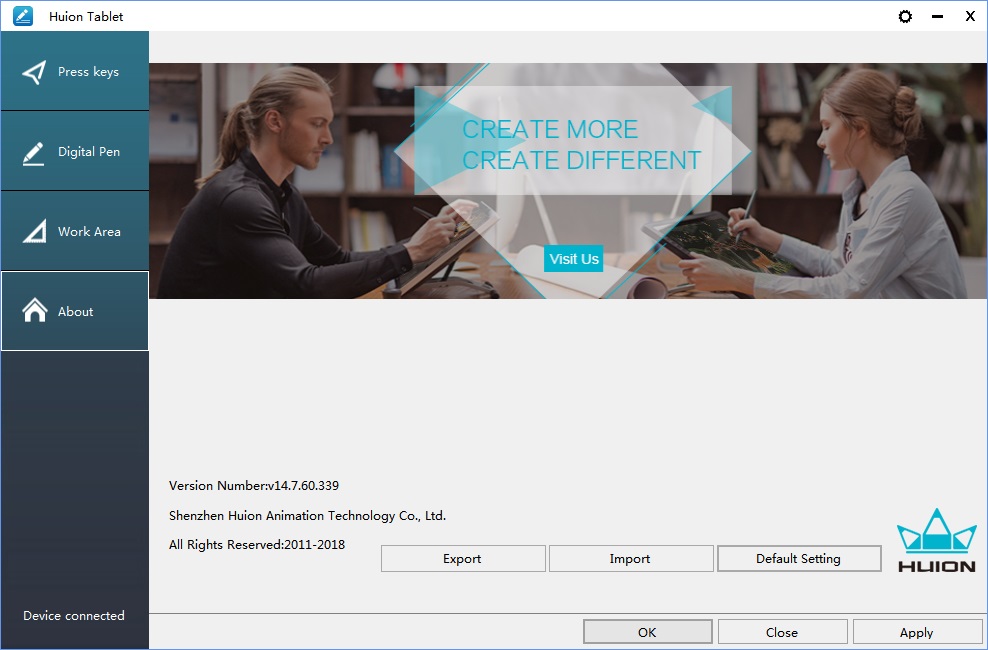
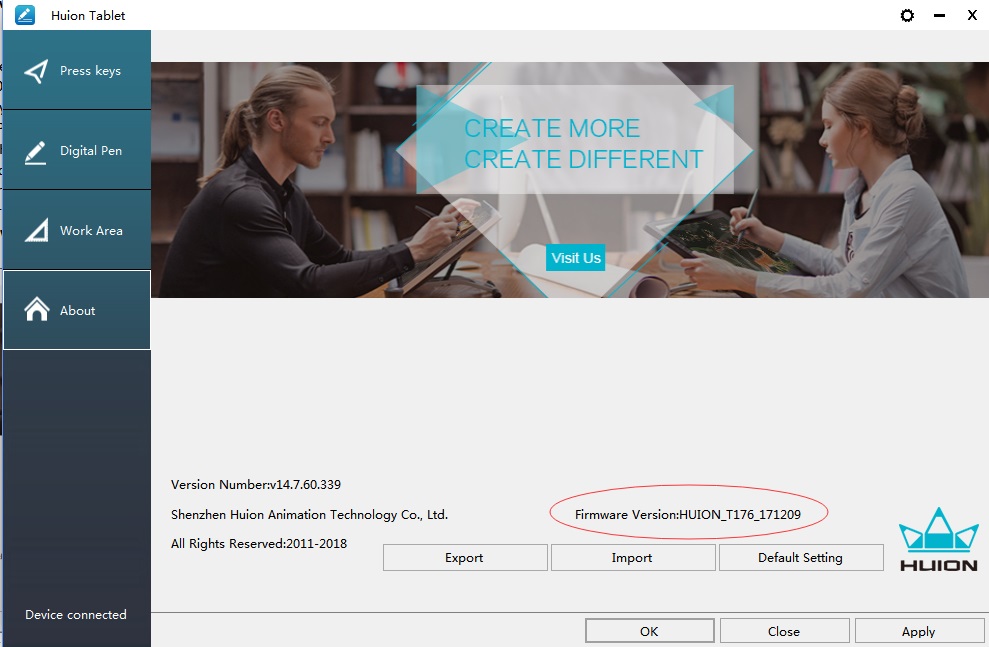
2. Відкрийте вкладку About (Інформація), затисніть клавішу "Ctrl", потім послідовно натисніть клавіші на клавіатурі: "v" e "r" (переконайтеся, що статус пристрою в драйвері планшета " Пристрій підключено ", інакше у вас не вийде)
УВАГА! Обов'язково прочитайте цей посібник перед початком прошивки планшета! Забороняється відключати планшет від комп'ютера, під час процесу прошивки! Якщо щось пішло не так, і процес прошивки завершився з помилкою, спробуйте прошити пристрій згідно даної інструкції ще раз.
Частина 2. Як правильно оновити прошивку
1. Оновлення прошивки можливо тільки в операційній системі Windows.
2. Планшет повинен бути ВІДКЛЮЧЕНИЙ від комп'ютера.
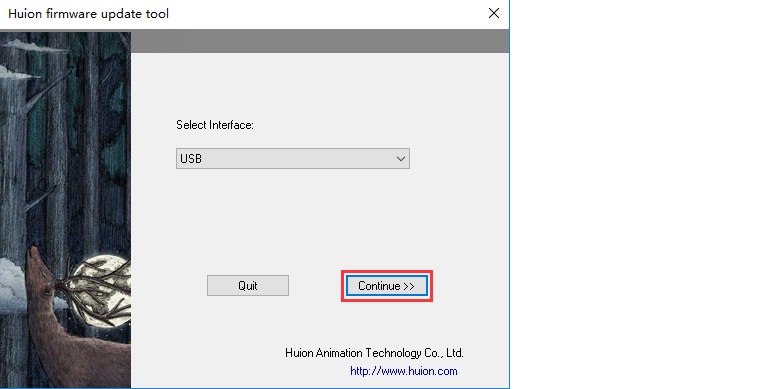
3. Відкрийте програму «Huion firmware update tool» (Засіб оновлення прошивки Huion).
4. Натисніть "Continue" (Продовжити) для наступного кроку.
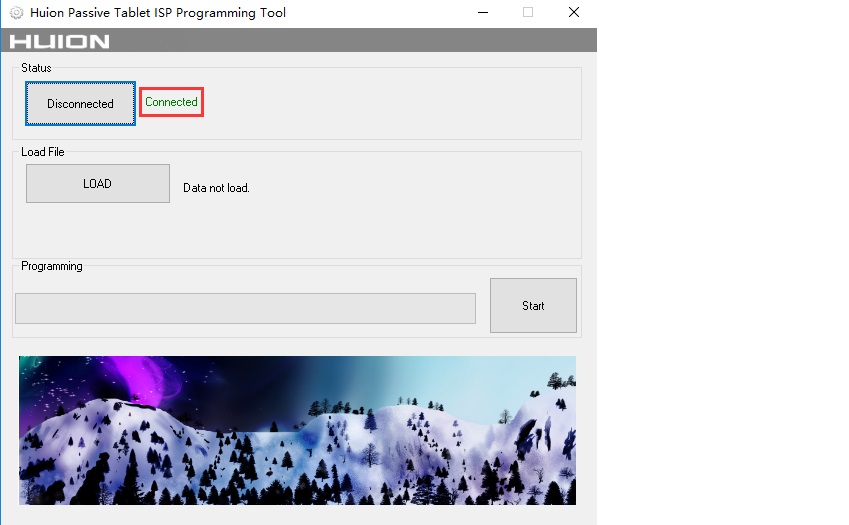
5. Натисніть кнопку "Connect" (Підключити) і підключіть USB-кабель до комп'ютера.
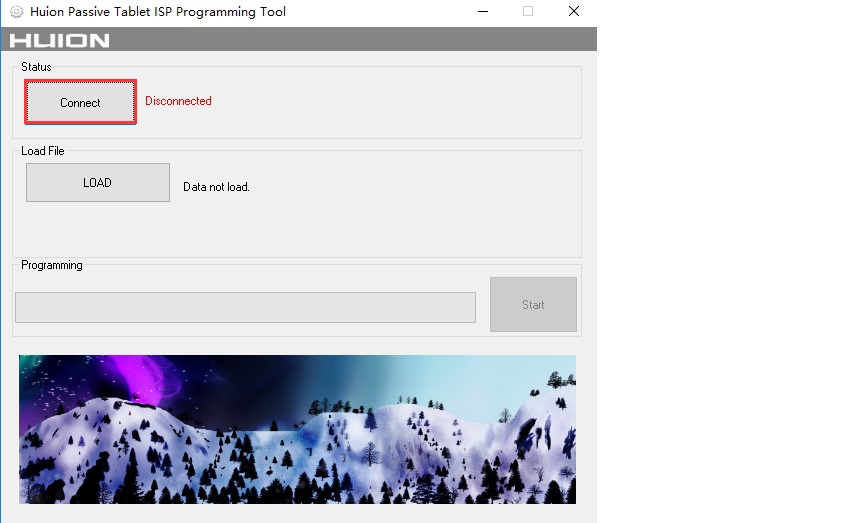
6. Коли комп'ютер розпізнає планшет, він покаже статус «Connected» (Підключено)
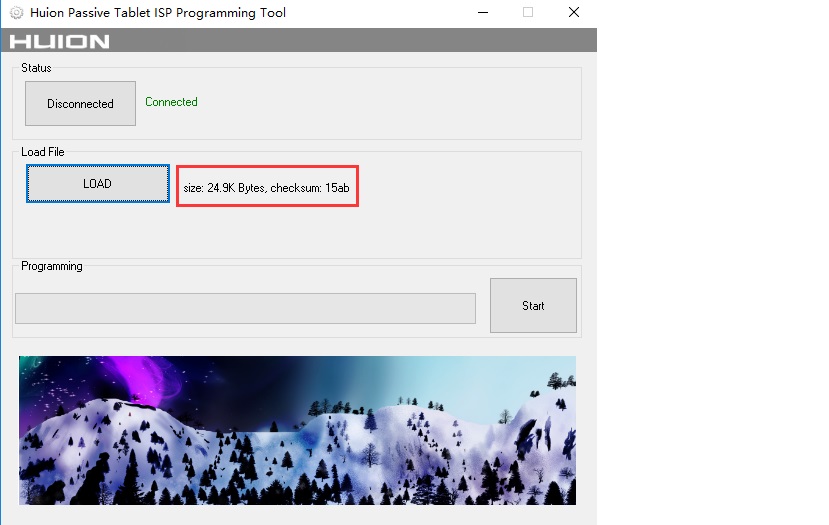
7. Потім натисніть кнопку "LOAD" (Завантажити).
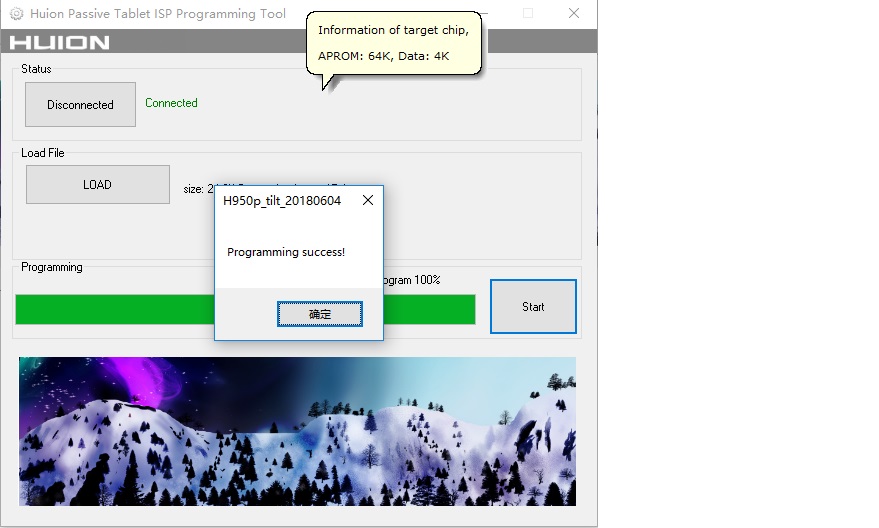
8. Потім натисніть "Start" (Пуск), щоб запрограмувати прошивку, поки вона не відобразить статус "Programming success!" (Успішне програмування!) І знову під'єднайте планшет.

Залишити коментар