


ВАЖНО! Все действия по перепрошивке планшета классифицируются как ремонт! Инициируя процедуру обновления прошивки пользователь в добровольном порядке возлагает на себя всю ответственность за предпринятые действия!
Шаг 1. Скачать приложение для прошивки
Перейдите по ссылке и скачайте программу для прошивки планшета: Firmware tool
Или передйите на официальный сайт Huion > поддержка > прошивка > Загрузите и установите этот «инструмент прошивки».

Шаг 2. Установите приложение для прошивки
- Откройте и установите "HuionFirmwareInstaller.exe".
- Нажмите «Установить» после выбора пути установки.
- Нажмите «Установка завершена» после завершения установки.
Шаг 3. Проверьте подключение устройства
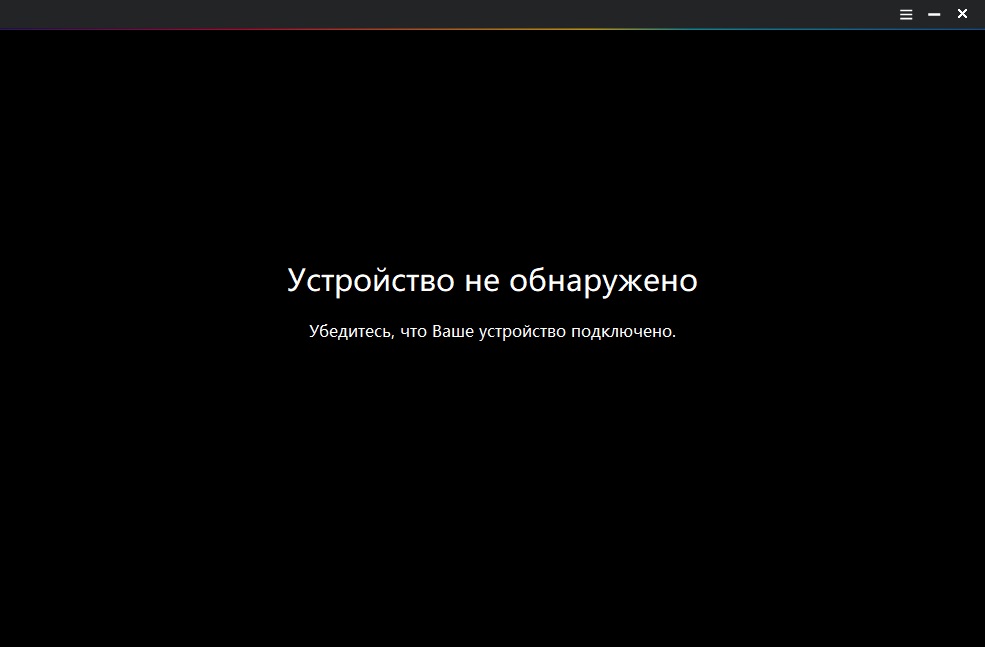
Откройте инструмент «Прошивка» после завершения установки. Если отображается страница «Устройство не обнаружено», убедитесь, что ваше устройство правильно подключено, проверьте USB соединение.
Шаг 4. Проверка доступных обновлений
После подключения устройства программа автоматически определит модель планшета, его текущую версию прошивки и проверит наличие доступных обновлений.
- Если обновления недоступны или установлена последняя версия прошивки, в интерфейсе приложения появится сообщение «Обновления недоступны».
- Если доступно обновление, в окне приложения появится кнопка «Обновить».

Шаг 5. Обновление прошивки
Нажмите кнопку «Обновить» и следуйте инструкциям в приложении, чтобы корректно завершить обновление прошивки.
Примечание! В некоторых моделях планшетов для повторного подключения устройства необходимо нажать экспресс-клавишу согласно инструкции;
После повторного подключения устройства программное обеспечение автоматически загрузит последнюю версию прошивки для вашего графического планшета.
(После того, как прошивка обновлена, вам нужно снова переподключить USB-кабель)


Примечание: некоторые модели (H430P, H640P, H950P, H1060P, H610Pro V2) будут совместимы с устройствами Android после обновления их прошивки до последней версии.
Оставить комментарий