


Часть 1. Как проверить версию прошивки графического планшета или монитора Huion
(Для драйвера версии V13 и V14)
1. Откройте панель драйвера
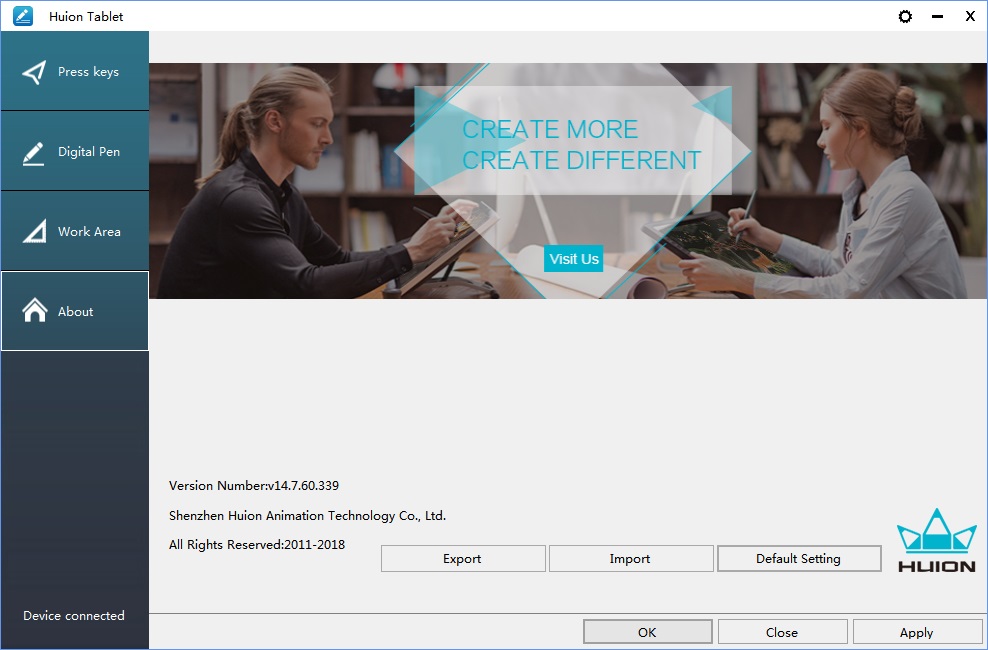
2. Откройте вкладку About (Информация), зажмите клавишу "Ctrl", затем последовательно нажмите клавиши на клавиатуре: " v "e" r " (убедитесь, что статус устройства в драйвере планшета "Устройство подключено", иначе у вас не получится)
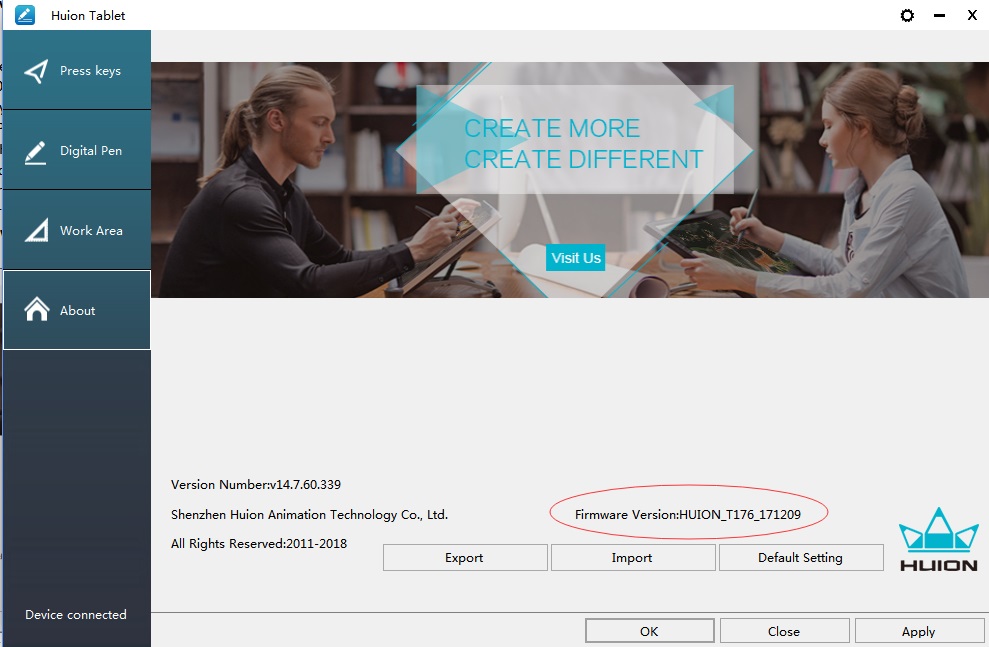
ВНИМАНИЕ! Обязательно прочитайте данное руководство перед началом прошивки планшета! Не отключайте планшет от компьютера, во время процесса прошивки! Если что-то пошло не так, и процесс прошивки завершился с ошибкой, попробуйте прошить устройство согласно данной инструкции еще раз.
Часть 2. Как правильно обновить прошивку
1. Обновление прошивки возможно только в операционной системе Windows.
2. Планшет должен быть ОТКЛЮЧЕН от компьютера.
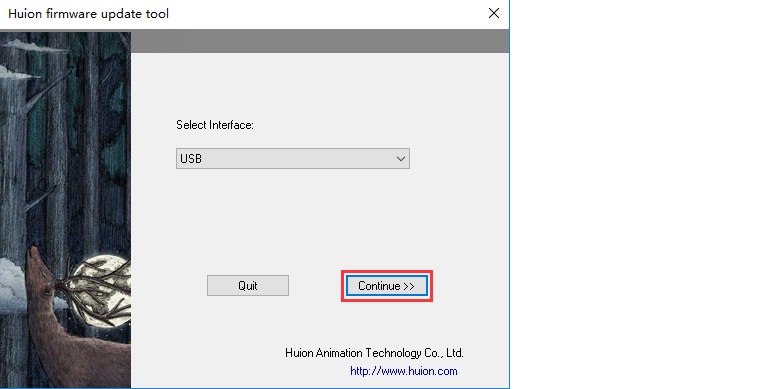
3. Откройте приложение «Huion firmware update tool» (Средство обновления прошивки Huion).
4. Нажмите "Continue" (Продолжить) для следующего шага.
5. Нажмите кнопку "Connect" (Подключить) и подключите USB-кабель к компьютеру.
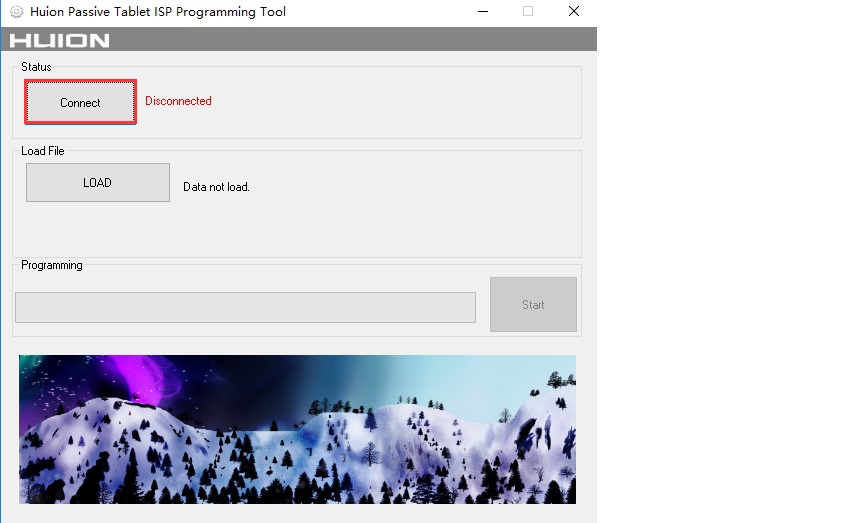
6. Когда компьютер распознает планшет, он покажет статус «Connected» (Подключен)
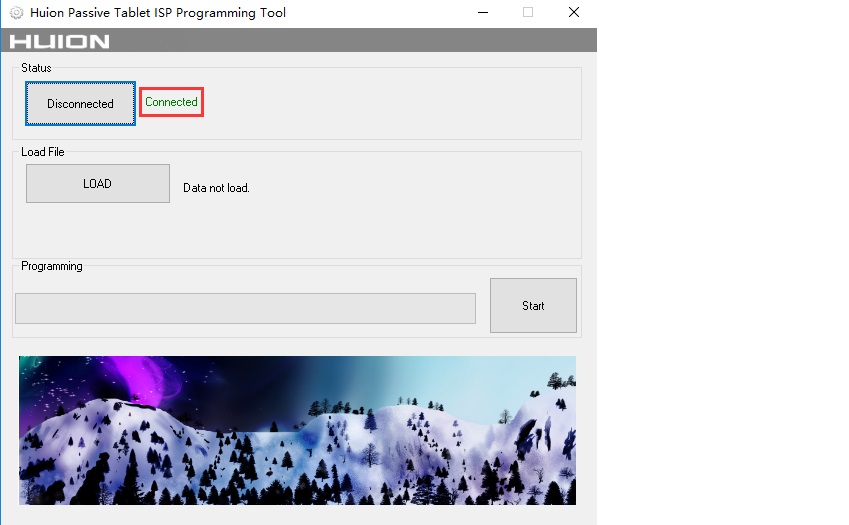
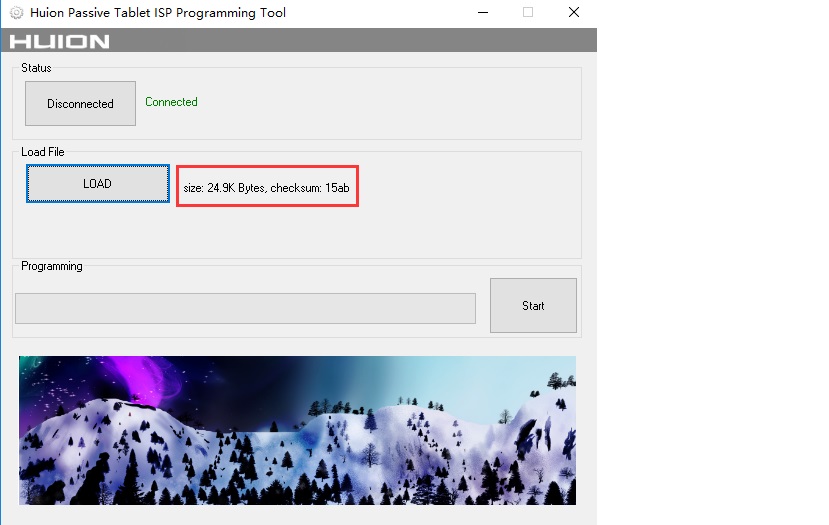
7. Затем нажмите кнопку "LOAD" (Загрузить).
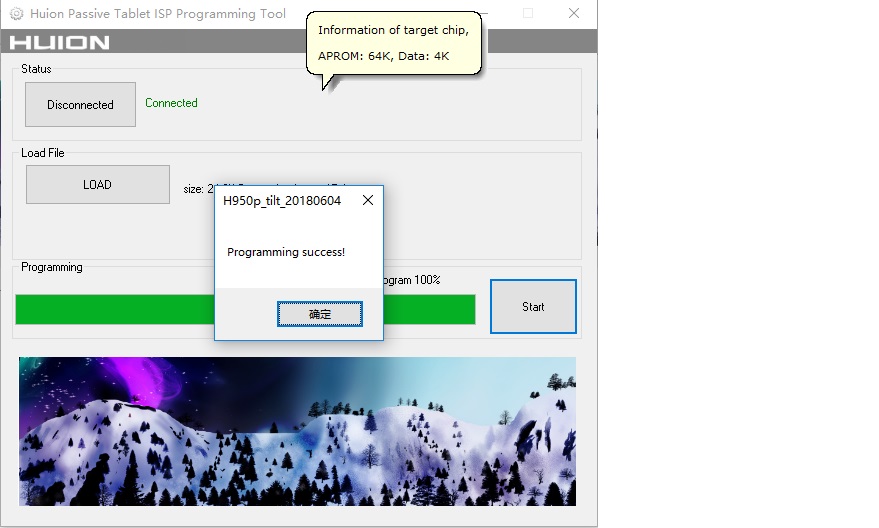
8. Затем нажмите "Start" (Пуск), чтобы запрограммировать прошивку, пока она не отобразит статус "Programming success!" (Успешное программирование!) и снова переподключите планшет.
Оставить комментарий